Facebook涨粉粉丝,如何买
Facebook涨粉粉丝如何买?这篇新手教程按步骤说明 Facebook 买粉丝的下单流程,包括复制主页链接、选择套餐、填写数量、完成支付和等待到账。
Facebook涨粉粉丝,如何买
如果你是第一次给 Facebook 页面或者账号补粉,刚开始多半会有点懵:链接填哪个?套餐怎么选?下单之后要等多久?其实把流程拆开看,真没有那么复杂,照着做一遍基本就明白了。
这篇我就按最容易上手的方式来写,尽量不讲那些太虚的东西,直接把实际操作流程捋顺。你后面如果要配图,也可以直接按每一步往下贴,结构已经留好了。
第一步:先复制自己的 Facebook 链接
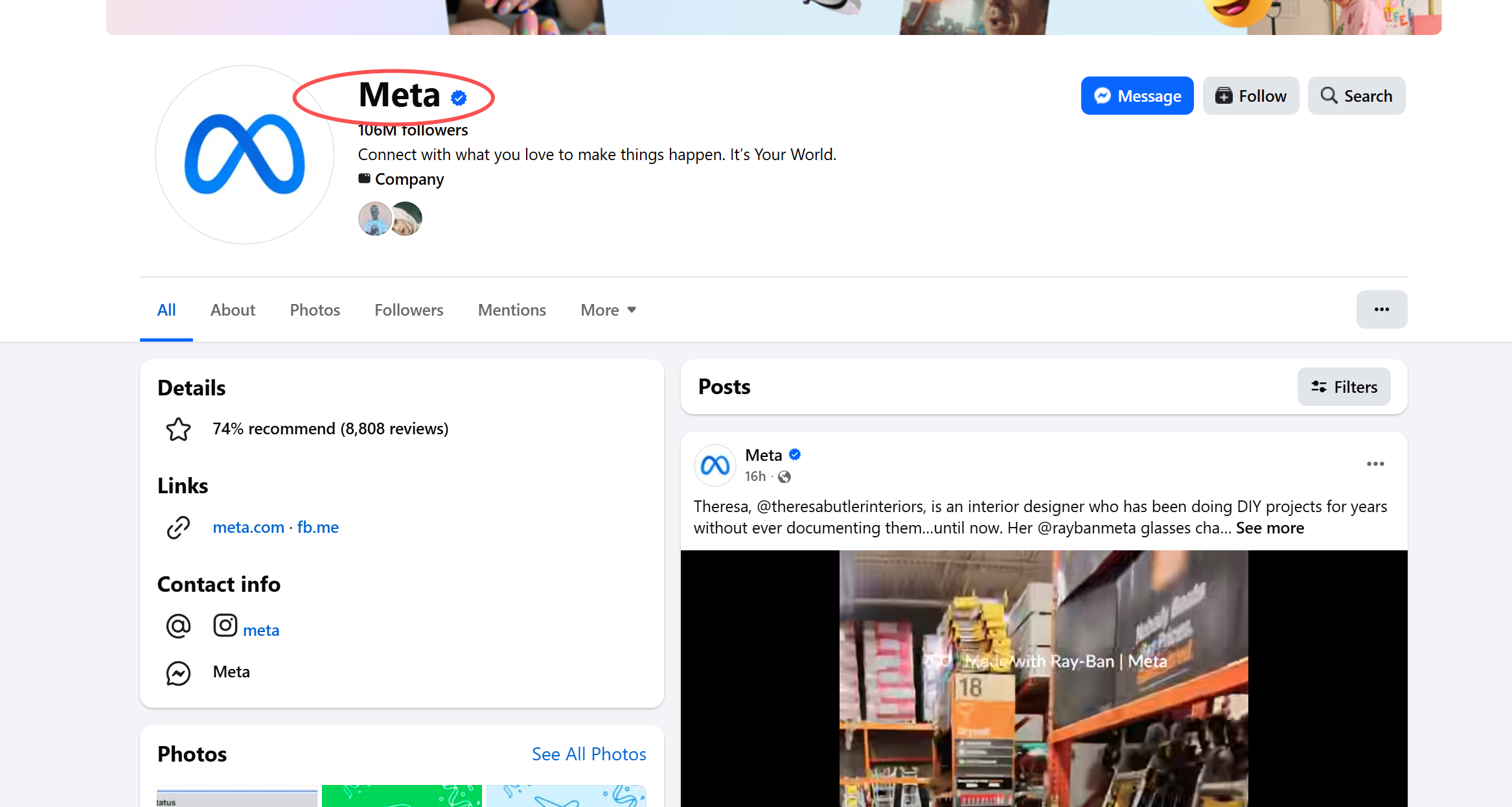
下单前,先把自己的 Facebook 主页链接准备好。
示例:
https://www.facebook.com/Meta这里建议直接复制完整链接,不要只写页面名称或者用户名。原因很简单,完整链接识别更直接,也更不容易填错。
尤其是名字相近的主页有时候不止一个,链接一复制,很多问题就省掉了。
第二步:打开对应的下单页面
准备好链接之后,就可以进入 Facebook 粉丝相关的下单页面,找到适合自己的服务。
通常页面里会有不同类型的套餐,数量、价格和处理速度可能都不一样。第一次操作不用急着选最大的,先把页面看明白,再决定买多少会更稳。
下单地址可以放在这里:
https://www.zfensi.com/category/Facebook.html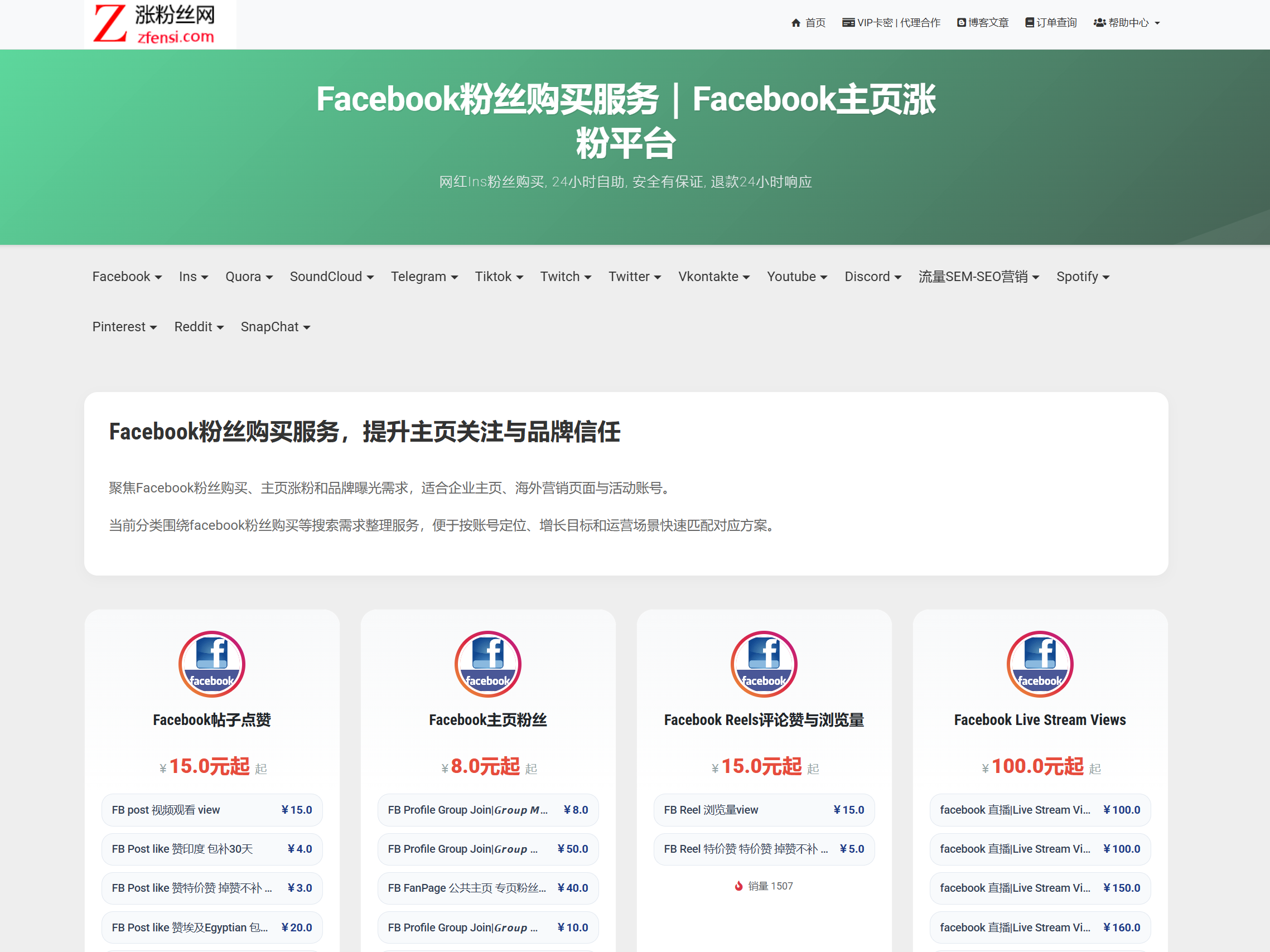
第三步:选择适合自己的套餐
这一步没有特别玄乎的技巧,主要还是看你自己的需求。
如果你是新页面,或者当前粉丝数量比较少,想先把主页数字做得稍微好看一点,那就可以从基础套餐开始。如果你已经有一些内容和互动,只是想让页面整体观感更充实一点,那就按预算和目标来选一个合适的量。
我个人更建议第一次先从小一点的数量试一下,原因很现实:
- 先熟悉整个流程
- 先看看页面展示出来的感觉
- 先观察一下处理速度和节奏
说得直白一点,就是先别一口气冲太猛。先小试一下,心里更有数,后面要不要继续补也更好判断。
第四步:填写链接,确认数量
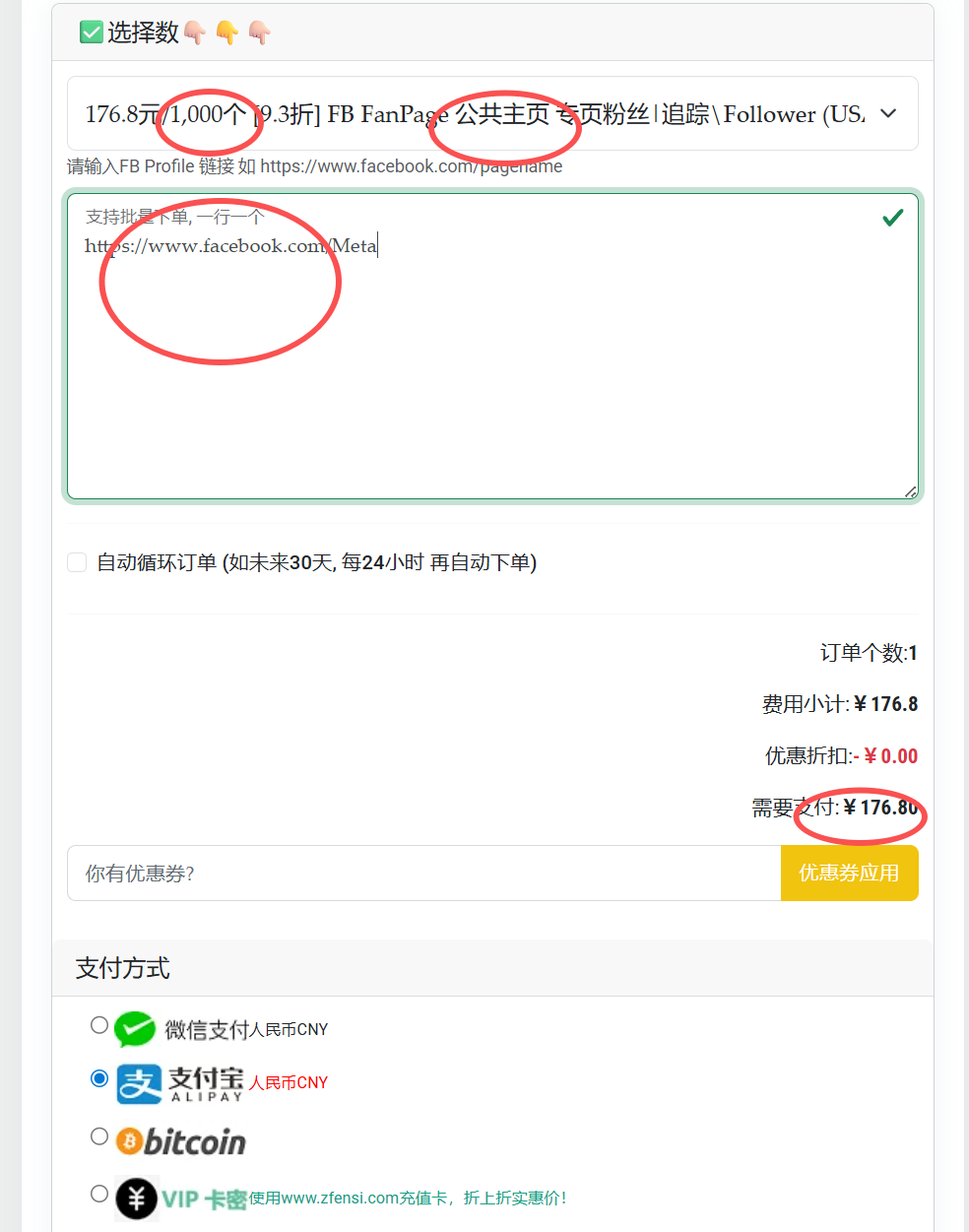
选好套餐之后,把刚才复制好的 Facebook 链接粘贴进去,然后选择你想要的数量。
这时候页面一般会自动显示价格,你要做的就是在提交之前,再检查一遍内容是否准确。重点可以看这几个地方:
- Facebook 链接有没有填错
- 链接前后有没有多余空格
- 数量有没有选成别的档位
- 页面显示的价格是否正确
别觉得这一步啰嗦,很多时候出问题不是因为流程复杂,而是因为手快填错了一个细节。
第五步:完成支付
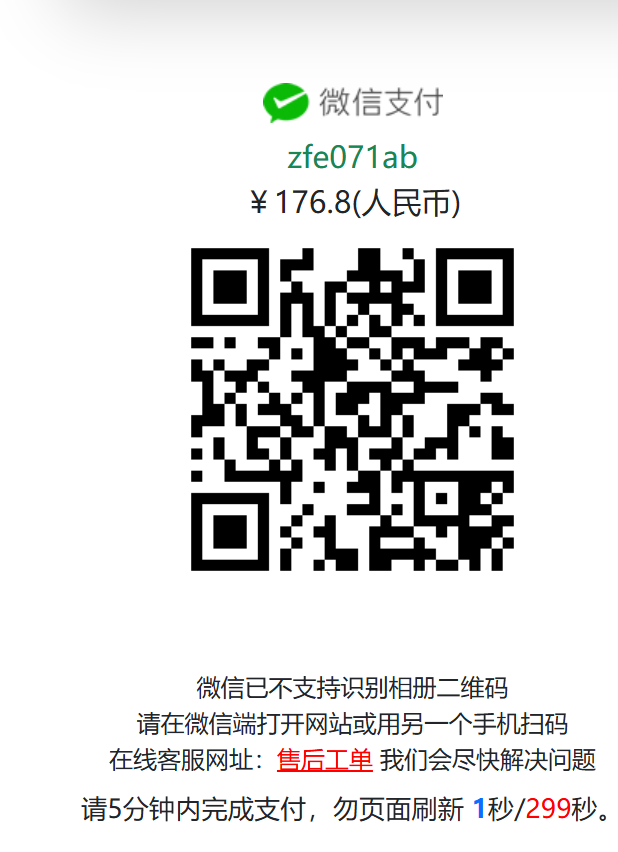
确认信息没有问题之后,直接按页面提示支付就可以了。
如果支持填写备注,我建议顺手把邮箱也留一下。这样支付成功之后,如果系统发送订单号或者订单通知,后面查起来会方便很多,不用再回头翻来翻去。
下单之后多久开始?
下单完成后,接下来基本就是等系统处理。
Facebook 粉丝的补充速度,一般要看你选的套餐和当前订单情况。有的会比较快,可能过一阵就开始动了;有的会慢一点,也属于正常情况,不用刚提交完就一直盯着刷新。
如果你是第一次操作,建议给它一点耐心。很多人最容易做的一件事,就是刚下单就反复打开主页看数字有没有变化。说实话,这样除了让自己更急,也不会让进度快半点。
第一次操作时,我更建议这样做
如果你之前没买过 Facebook 粉丝,我比较推荐一个更稳妥的思路:先少量测试,确认流程没问题、效果也符合预期,再决定后面要不要继续补量。
这样做的好处是很实际的。你既能先看一下页面整体观感,也能顺便熟悉一遍完整流程,不会第一次就下太多,最后发现跟自己想的不太一样。
另外,主页数字只是页面观感的一部分。如果你想让整个 Facebook 页面看起来更自然一点,头像、封面、简介、日常更新这些基础内容,也最好一起弄得像样一些。这样整体看起来会顺眼很多,不会只有一个数字在那里硬撑场面。
总结一下
Facebook 买粉的流程其实很简单,顺下来就是这几步:
- 复制自己的 Facebook 链接
- 打开对应的下单页面
- 选择合适的套餐
- 填写链接和数量
- 完成支付并等待处理
只要链接别填错,数量别选岔,下单前多检查一眼,整个过程一般都不会有什么问题。你后面把截图补进去,这篇就能直接用了。